Masquer un dossier sous Windows ne demande pas de compétences avancées, mais la plupart des utilisateurs s’arrêtent à la case « Caché » des propriétés. Cette option basique ne résiste pas à une recherche rapide ni à un coup d’œil dans l’explorateur par quelqu’un qui sait afficher les éléments masqués. Les sept techniques qui suivent couvrent des approches graduelles, du réglage natif au script en passant par le registre, pour adapter le niveau de dissimulation au contexte réel d’utilisation.
1. Attribut caché via les propriétés du dossier
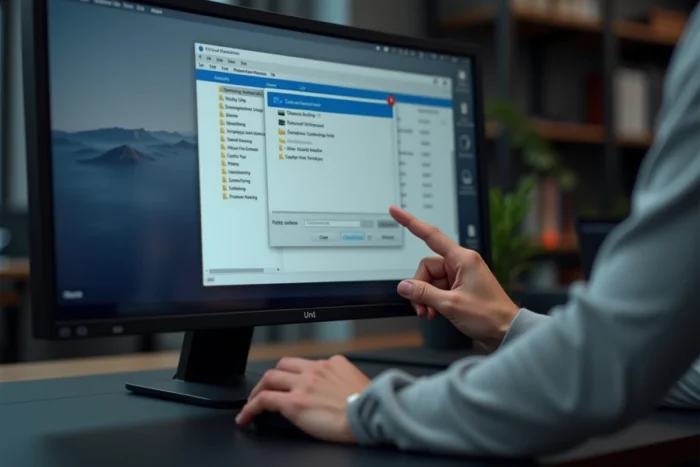
C’est la méthode la plus connue : clic droit sur le dossier, Propriétés, puis cocher la case « Caché » dans l’onglet Général. Le dossier disparaît de l’explorateur de fichiers, à condition que l’option « Ne pas afficher les fichiers, dossiers ou lecteurs cachés » soit active dans les options d’affichage.
La limite est évidente. N’importe quel utilisateur peut réactiver l’affichage des éléments masqués en deux clics depuis le menu Affichage de l’explorateur. Cette astuce convient pour éviter un encombrement visuel ou dissuader un regard distrait, pas pour protéger des données sensibles.
Si vous cherchez d’autres méthodes pour cacher un dossier sur D’clic Lab, le principe reste le même : l’attribut caché est un premier niveau, jamais une protection suffisante à lui seul.
2. Désactiver l’indexation Windows Search sur le dossier

Un dossier marqué comme caché peut quand même apparaître dans les résultats de la barre de recherche Windows si son contenu reste indexé. C’est un point de fuite que beaucoup de guides négligent.
Pour y remédier, ouvrez les propriétés du dossier, cliquez sur « Avancé », puis décochez « Autoriser l’indexation du contenu de ce fichier en plus des propriétés ». Appliquez la modification au dossier et à tous ses sous-dossiers. Sans cette étape, un dossier caché reste trouvable via la recherche Windows.
Cette précaution complète l’attribut caché. Elle ne remplace pas le chiffrement pour des fichiers réellement confidentiels, mais elle supprime le canal de découverte le plus courant sur un poste partagé.
3. Double attribut Hidden + System avec la commande attrib
La commande attrib +h +s appliquée à un dossier lui confère à la fois l’attribut « Caché » et l’attribut « Système ». Un dossier portant ces deux attributs ne s’affiche plus même lorsque l’utilisateur active « Afficher les fichiers cachés » dans l’explorateur. Il faut en plus décocher « Masquer les fichiers protégés du système d’exploitation » pour le voir, une option que la grande majorité des utilisateurs ne touchent jamais.
La syntaxe dans l’invite de commandes (cmd) est simple :
- attrib +h +s « C:\chemin\vers\dossier » pour appliquer les deux attributs
- attrib -h -s « C:\chemin\vers\dossier » pour les retirer et retrouver le dossier
- Ajoutez /S /D après le chemin pour inclure tous les sous-dossiers et fichiers contenus
Cette technique est nettement plus discrète que le simple attribut caché, et elle fonctionne sur Windows 10 comme sur Windows 11.
4. Renommer un dossier avec un CLSID pour le transformer en raccourci système

Windows interprète les noms de dossiers contenant un identifiant global unique (CLSID). En renommant un dossier selon le format NomDuDossier.{CLSID}, le système le transforme visuellement en un composant système comme la Corbeille ou le Panneau de configuration.
Le CLSID de la Corbeille, par exemple, est {645FF040-5081-101B-9F08-00AA002F954E}. Un dossier nommé « MonDossier.{645FF040-5081-101B-9F08-00AA002F954E} » affichera l’icône et le comportement apparent de la Corbeille. Son contenu réel reste accessible en ouvrant le dossier depuis l’invite de commandes.
Cette méthode repose sur le camouflage visuel plutôt que sur la dissimulation technique. Elle trompe un regard humain, pas un outil d’analyse de fichiers. Elle reste efficace sur un ordinateur familial où personne ne soupçonne qu’un raccourci système est en réalité un dossier personnel.
5. Modifier les clés du Registre pour contrôler l’affichage des éléments cachés

Les valeurs Hidden et ShowSuperHidden situées dans HKEY_CURRENT_USER\Software\Microsoft\Windows\CurrentVersion\Explorer\Advanced pilotent le comportement de l’explorateur. La première contrôle l’affichage des fichiers cachés, la seconde celui des fichiers système protégés.
En réglant Hidden sur 2 et ShowSuperHidden sur 0, l’explorateur masque ces éléments même si un utilisateur tente de modifier les options d’affichage par l’interface graphique. La modification via regedit.exe est réversible, mais elle décourage toute tentative de basculement rapide.
L’intérêt principal de cette approche réside dans sa combinaison avec le double attribut (astuce 3). Un dossier portant les attributs Hidden et System, sur un poste dont le registre verrouille l’affichage, devient quasiment introuvable sans accès administrateur au registre.
6. Créer un script .bat ou .reg pour automatiser le camouflage

Plutôt que de répéter manuellement les commandes attrib ou les modifications du registre, un fichier .bat permet d’automatiser la dissimulation et la restauration en un double-clic. Le script applique les attributs voulus, modifie éventuellement les clés de registre, puis rafraîchit l’explorateur.
Un fichier .reg fonctionne selon le même principe pour les clés du registre. Il suffit de le fusionner avec le registre pour appliquer les paramètres, et de préparer un second fichier .reg pour rétablir la configuration par défaut.
- Le script .bat convient pour des opérations sur les attributs de dossiers (attrib +h +s)
- Le fichier .reg cible les clés de registre (Hidden, ShowSuperHidden)
- Combiner les deux dans un seul .bat offre un verrouillage complet en une seule action
Gardez ces fichiers dans un emplacement séparé, idéalement sur une clé USB, pour éviter qu’ils ne révèlent l’existence du dossier caché.
7. Chiffrer le dossier avec EFS ou un outil tiers dédié
Dissimuler un dossier n’empêche pas son ouverture par quelqu’un qui le retrouve. Le chiffrement est la seule protection réelle contre un accès non autorisé. Windows intègre EFS (Encrypting File System) sur les éditions Pro et Enterprise : clic droit, Propriétés, Avancé, puis cocher « Chiffrer le contenu pour sécuriser les données ».
EFS lie le déchiffrement au compte utilisateur Windows. Si un autre compte accède au fichier, il ne peut pas le lire. La limite : EFS n’est pas disponible sur Windows Home, qui équipe la majorité des PC grand public.
Des outils tiers comme Picocrypt ou Cryptomator permettent de chiffrer des dossiers indépendamment de l’édition de Windows. Picocrypt est un logiciel open source léger qui ne nécessite pas d’installation. Cryptomator est conçu pour chiffrer des fichiers synchronisés avec un service cloud comme OneDrive ou Google Drive.
Aucune des six techniques précédentes ne remplace le chiffrement lorsque la confidentialité des données est le vrai objectif. L’idéal reste de combiner dissimulation (attributs, registre, script) et chiffrement pour rendre un dossier à la fois invisible et illisible, même en cas de découverte.