Mascar uma pasta no Windows não requer habilidades avançadas, mas a maioria dos usuários se limita à opção “Oculto” nas propriedades. Essa opção básica não resiste a uma pesquisa rápida nem a um olhar no explorador por alguém que saiba exibir os itens ocultos. As sete técnicas a seguir cobrem abordagens graduais, desde a configuração nativa até scripts e o registro, para adaptar o nível de ocultação ao contexto real de uso.
1. Atributo oculto via propriedades da pasta
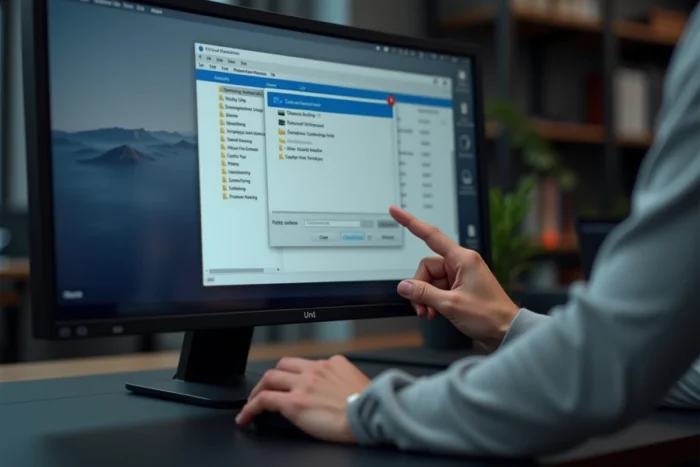
Esta é a metodologia mais conhecida: clique com o botão direito na pasta, Propriedades, e depois marque a caixa “Oculto” na aba Geral. A pasta desaparece do explorador de arquivos, desde que a opção “Não exibir arquivos, pastas ou unidades ocultas” esteja ativa nas opções de exibição.
A limitação é evidente. Qualquer usuário pode reativar a exibição dos itens ocultos em dois cliques no menu Exibir do explorador. Este truque é útil para evitar uma desordem visual ou dissuadir um olhar distraído, mas não para proteger dados sensíveis.
Se você está procurando outras métodos para ocultar uma pasta no D’clic Lab, o princípio permanece o mesmo: o atributo oculto é um primeiro nível, nunca uma proteção suficiente por si só.
2. Desativar a indexação do Windows Search na pasta
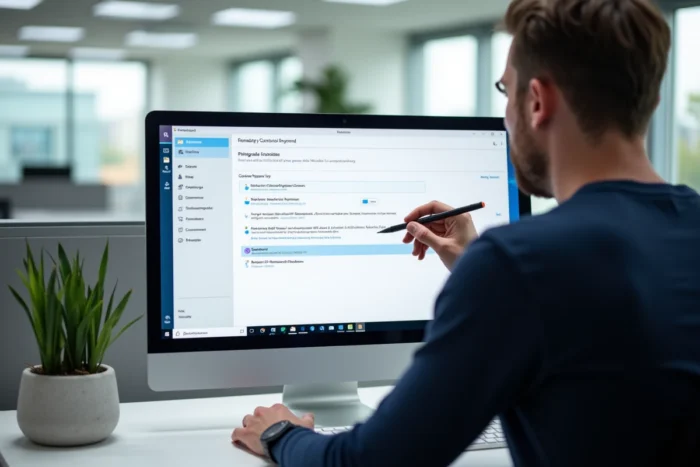
Uma pasta marcada como oculta ainda pode aparecer nos resultados da barra de pesquisa do Windows se seu conteúdo continuar indexado. Este é um ponto de fuga que muitos guias negligenciam.
Para corrigir isso, abra as propriedades da pasta, clique em “Avançado” e desmarque “Permitir a indexação do conteúdo deste arquivo além das propriedades”. Aplique a modificação à pasta e a todas as suas subpastas. Sem esta etapa, uma pasta oculta ainda pode ser encontrada através da pesquisa do Windows.
Esta precaução complementa o atributo oculto. Ela não substitui a criptografia para arquivos realmente confidenciais, mas elimina o canal de descoberta mais comum em um computador compartilhado.
3. Atributo duplo Hidden + System com o comando attrib
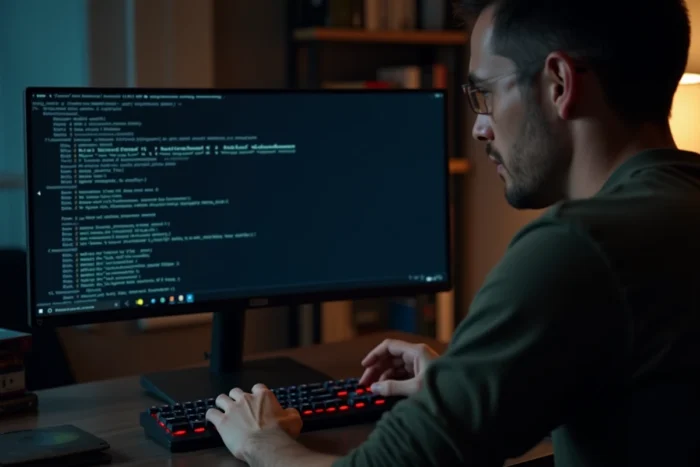
O comando attrib +h +s aplicado a uma pasta confere a ela tanto o atributo “Oculto” quanto o atributo “Sistema”. Uma pasta com esses dois atributos não é exibida mesmo quando o usuário ativa “Mostrar arquivos ocultos” no explorador. Além disso, é necessário desmarcar “Ocultar arquivos protegidos do sistema operacional” para vê-la, uma opção que a grande maioria dos usuários nunca altera.
A sintaxe no prompt de comando (cmd) é simples:
- attrib +h +s “C:caminhoparapasta” para aplicar os dois atributos
- attrib -h -s “C:caminhoparapasta” para removê-los e recuperar a pasta
- Adicione /S /D após o caminho para incluir todas as subpastas e arquivos contidos
Esta técnica é significativamente mais discreta do que o simples atributo oculto, e funciona no Windows 10 assim como no Windows 11.
4. Renomear uma pasta com um CLSID para transformá-la em um atalho de sistema

O Windows interpreta os nomes de pastas que contêm um identificador global único (CLSID). Ao renomear uma pasta no formato NomeDaPasta.{CLSID}, o sistema a transforma visualmente em um componente do sistema como a Lixeira ou o Painel de Controle.
O CLSID da Lixeira, por exemplo, é {645FF040-5081-101B-9F08-00AA002F954E}. Uma pasta chamada “MinhaPasta.{645FF040-5081-101B-9F08-00AA002F954E}” exibirá o ícone e o comportamento aparente da Lixeira. Seu conteúdo real permanece acessível ao abrir a pasta a partir do prompt de comando.
Este método baseia-se no camuflagem visual em vez da ocultação técnica. Ele engana um olhar humano, mas não uma ferramenta de análise de arquivos. Ele continua eficaz em um computador familiar onde ninguém suspeita que um atalho de sistema é, na verdade, uma pasta pessoal.
5. Modificar as chaves do Registro para controlar a exibição de itens ocultos
Os valores Hidden e ShowSuperHidden localizados em HKEY_CURRENT_USERSoftwareMicrosoftWindowsCurrentVersionExplorerAdvanced controlam o comportamento do explorador. O primeiro controla a exibição de arquivos ocultos, o segundo a de arquivos de sistema protegidos.
Ajustando Hidden para 2 e ShowSuperHidden para 0, o explorador oculta esses elementos mesmo que um usuário tente modificar as opções de exibição pela interface gráfica. A modificação via regedit.exe é reversível, mas desencoraja qualquer tentativa de alternância rápida.
O principal interesse desta abordagem reside em sua combinação com o atributo duplo (dica 3). Uma pasta com os atributos Hidden e System, em um computador cujo registro bloqueia a exibição, torna-se praticamente indetectável sem acesso administrativo ao registro.
6. Criar um script .bat ou .reg para automatizar a ocultação

Em vez de repetir manualmente os comandos attrib ou as modificações do registro, um arquivo .bat permite automatizar a ocultação e a restauração com um duplo clique. O script aplica os atributos desejados, modifica as chaves do registro se necessário, e então atualiza o explorador.
Um arquivo .reg funciona segundo o mesmo princípio para as chaves do registro. Basta mesclá-lo com o registro para aplicar as configurações e preparar um segundo arquivo .reg para restaurar a configuração padrão.
- O script .bat é adequado para operações sobre os atributos das pastas (attrib +h +s)
- O arquivo .reg visa as chaves do registro (Hidden, ShowSuperHidden)
- Combinar os dois em um único .bat oferece um bloqueio completo em uma única ação
Mantenha esses arquivos em um local separado, idealmente em um pen drive, para evitar que revelem a existência da pasta oculta.
7. Criptografar a pasta com EFS ou uma ferramenta de terceiros dedicada
Ocultar uma pasta não impede que alguém a abra se a encontrar. A criptografia é a única proteção real contra acesso não autorizado. O Windows integra o EFS (Encrypting File System) nas edições Pro e Enterprise: clique com o botão direito, Propriedades, Avançado, e depois marque “Criptografar o conteúdo para proteger os dados”.
O EFS vincula a descriptografia à conta de usuário do Windows. Se outra conta acessar o arquivo, não poderá lê-lo. A limitação: o EFS não está disponível no Windows Home, que equipa a maioria dos PCs de consumo.
Ferramentas de terceiros como Picocrypt ou Cryptomator permitem criptografar pastas independentemente da edição do Windows. O Picocrypt é um software leve de código aberto que não requer instalação. O Cryptomator é projetado para criptografar arquivos sincronizados com um serviço de nuvem como OneDrive ou Google Drive.
Nenhuma das seis técnicas anteriores substitui a criptografia quando a privacidade dos dados é o verdadeiro objetivo. O ideal é combinar ocultação (atributos, registro, script) e criptografia para tornar uma pasta invisível e ilegível, mesmo em caso de descoberta.