Ocultar una carpeta en Windows no requiere habilidades avanzadas, pero la mayoría de los usuarios se detienen en la casilla “Oculto” de las propiedades. Esta opción básica no resiste una búsqueda rápida ni una mirada en el explorador por parte de alguien que sepa mostrar los elementos ocultos. Las siete técnicas que siguen cubren enfoques graduales, desde la configuración nativa hasta el script pasando por el registro, para adaptar el nivel de ocultación al contexto real de uso.
1. Atributo oculto a través de las propiedades de la carpeta
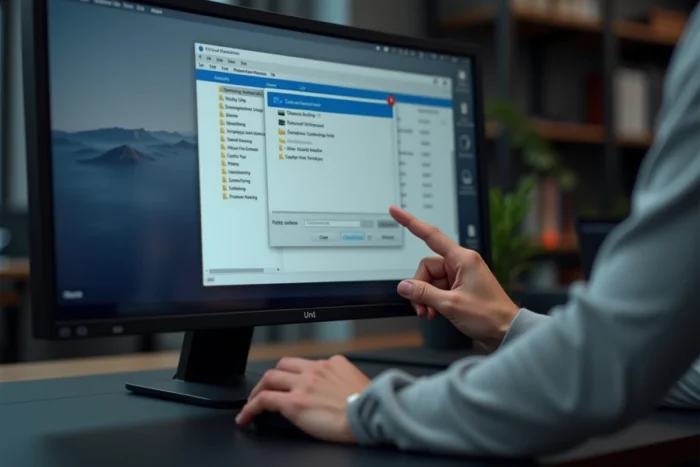
Es el método más conocido: clic derecho en la carpeta, Propiedades, luego marcar la casilla “Oculto” en la pestaña General. La carpeta desaparece del explorador de archivos, siempre que la opción “No mostrar archivos, carpetas o unidades ocultas” esté activa en las opciones de visualización.
La limitación es evidente. Cualquier usuario puede reactivar la visualización de los elementos ocultos en dos clics desde el menú Ver del explorador. Este truco es útil para evitar un desorden visual o disuadir una mirada distraída, no para proteger datos sensibles.
Si buscas otras métodos para ocultar una carpeta en D’clic Lab, el principio sigue siendo el mismo: el atributo oculto es un primer nivel, nunca una protección suficiente por sí solo.
2. Desactivar la indexación de Windows Search en la carpeta
Una carpeta marcada como oculta puede aún aparecer en los resultados de la barra de búsqueda de Windows si su contenido sigue indexado. Este es un punto de fuga que muchos guías pasan por alto.
Para solucionarlo, abre las propiedades de la carpeta, haz clic en “Avanzado”, luego desmarca “Permitir la indexación del contenido de este archivo además de las propiedades”. Aplica el cambio a la carpeta y a todas sus subcarpetas. Sin este paso, una carpeta oculta sigue siendo encontrable a través de la búsqueda de Windows.
Esta precaución complementa el atributo oculto. No reemplaza el cifrado para archivos realmente confidenciales, pero elimina el canal de descubrimiento más común en un equipo compartido.
3. Doble atributo Hidden + System con el comando attrib
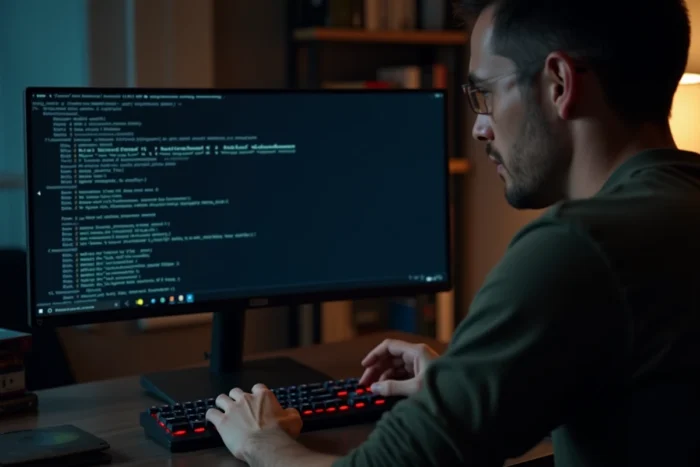
El comando attrib +h +s aplicado a una carpeta le confiere tanto el atributo “Oculto” como el atributo “Sistema”. Una carpeta con estos dos atributos ya no se muestra incluso cuando el usuario activa “Mostrar archivos ocultos” en el explorador. Además, hay que desmarcar “Ocultar los archivos protegidos del sistema operativo” para verla, una opción que la gran mayoría de los usuarios nunca toca.
La sintaxis en el símbolo del sistema (cmd) es simple:
- attrib +h +s “C:rutahaciacarpeta” para aplicar los dos atributos
- attrib -h -s “C:rutahaciacarpeta” para retirarlos y recuperar la carpeta
- Agrega /S /D después de la ruta para incluir todas las subcarpetas y archivos contenidos
Esta técnica es notablemente más discreta que el simple atributo oculto, y funciona en Windows 10 y Windows 11.
4. Renombrar una carpeta con un CLSID para transformarla en un acceso directo del sistema

Windows interpreta los nombres de carpetas que contienen un identificador global único (CLSID). Al renombrar una carpeta según el formato NombreDeLaCarpeta.{CLSID}, el sistema la transforma visualmente en un componente del sistema como la Papelera o el Panel de control.
El CLSID de la Papelera, por ejemplo, es {645FF040-5081-101B-9F08-00AA002F954E}. Una carpeta llamada “MiCarpeta.{645FF040-5081-101B-9F08-00AA002F954E}” mostrará el ícono y el comportamiento aparente de la Papelera. Su contenido real sigue siendo accesible abriendo la carpeta desde el símbolo del sistema.
Este método se basa en el camuflaje visual en lugar de la ocultación técnica. Engaña una mirada humana, no una herramienta de análisis de archivos. Sigue siendo efectivo en una computadora familiar donde nadie sospecha que un acceso directo del sistema es en realidad una carpeta personal.
5. Modificar las claves del Registro para controlar la visualización de elementos ocultos

Los valores Hidden y ShowSuperHidden ubicados en HKEY_CURRENT_USERSoftwareMicrosoftWindowsCurrentVersionExplorerAdvanced controlan el comportamiento del explorador. El primero controla la visualización de archivos ocultos, el segundo la de archivos del sistema protegidos.
Al ajustar Hidden a 2 y ShowSuperHidden a 0, el explorador oculta estos elementos incluso si un usuario intenta modificar las opciones de visualización a través de la interfaz gráfica. La modificación a través de regedit.exe es reversible, pero desalienta cualquier intento de cambio rápido.
El principal interés de este enfoque radica en su combinación con el doble atributo (truco 3). Una carpeta con los atributos Hidden y System, en un equipo cuyo registro bloquea la visualización, se vuelve prácticamente indetectable sin acceso administrativo al registro.
6. Crear un script .bat o .reg para automatizar el camuflaje

En lugar de repetir manualmente los comandos attrib o las modificaciones del registro, un archivo .bat permite automatizar la ocultación y la restauración con un doble clic. El script aplica los atributos deseados, modifica opcionalmente las claves del registro, y luego actualiza el explorador.
Un archivo .reg funciona según el mismo principio para las claves del registro. Solo hay que fusionarlo con el registro para aplicar los parámetros, y preparar un segundo archivo .reg para restablecer la configuración por defecto.
- El script .bat es adecuado para operaciones sobre los atributos de carpetas (attrib +h +s)
- El archivo .reg se dirige a las claves del registro (Hidden, ShowSuperHidden)
- Combinar ambos en un solo .bat ofrece un bloqueo completo en una sola acción
Mantén estos archivos en un lugar separado, idealmente en una memoria USB, para evitar que revelen la existencia de la carpeta oculta.
7. Cifrar la carpeta con EFS o una herramienta de terceros dedicada
Ocultar una carpeta no impide que alguien la abra si la encuentra. El cifrado es la única protección real contra el acceso no autorizado. Windows integra EFS (Encrypting File System) en las ediciones Pro y Enterprise: clic derecho, Propiedades, Avanzado, y luego marcar “Cifrar el contenido para proteger los datos”.
EFS vincula el descifrado a la cuenta de usuario de Windows. Si otra cuenta accede al archivo, no puede leerlo. La limitación: EFS no está disponible en Windows Home, que equipa la mayoría de los PC de consumo.
Herramientas de terceros como Picocrypt o Cryptomator permiten cifrar carpetas independientemente de la edición de Windows. Picocrypt es un software de código abierto ligero que no requiere instalación. Cryptomator está diseñado para cifrar archivos sincronizados con un servicio en la nube como OneDrive o Google Drive.
Ninguna de las seis técnicas anteriores reemplaza el cifrado cuando la privacidad de los datos es el verdadero objetivo. Lo ideal es combinar ocultación (atributos, registro, script) y cifrado para hacer que una carpeta sea tanto invisible como ilegible, incluso en caso de descubrimiento.