Een map verbergen onder Windows vereist geen geavanceerde vaardigheden, maar de meeste gebruikers stoppen bij het vakje “Verborgen” in de eigenschappen. Deze basisoptie houdt geen stand tegen een snelle zoekopdracht of een blik in de verkenner door iemand die weet hoe verborgen items te tonen. De zeven technieken die volgen dekken geleidelijke benaderingen, van de native instelling tot scripts en het register, om het niveau van verberging aan te passen aan de werkelijke gebruikscontext.
1. Verborgen attribuut via de eigenschappen van de map
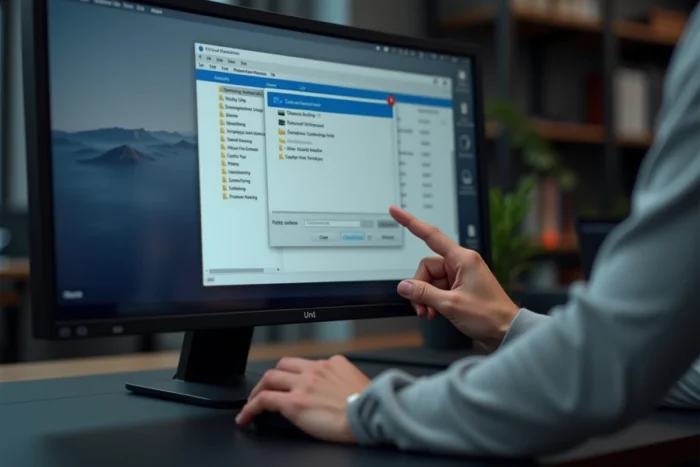
Dit is de bekendste methode: rechtermuisklik op de map, Eigenschappen, en vervolgens het vakje “Verborgen” aanvinken in het tabblad Algemeen. De map verdwijnt uit de verkenner, op voorwaarde dat de optie “Verborgen bestanden, mappen of stations niet weergeven” is ingeschakeld in de weergave-instellingen.
De beperking is duidelijk. Elke gebruiker kan de weergave van verborgen items opnieuw inschakelen met twee klikken vanuit het menu Weergave van de verkenner. Deze truc is geschikt om visuele rommel te vermijden of een afgeleide blik af te schrikken, maar niet om gevoelige gegevens te beschermen.
Als je op zoek bent naar andere methoden om een map te verbergen op D’clic Lab, blijft het principe hetzelfde: het verborgen attribuut is een eerste niveau, nooit een voldoende bescherming op zichzelf.
2. De indexering van Windows Search op de map uitschakelen
Een als verborgen gemarkeerde map kan nog steeds verschijnen in de resultaten van de Windows-zoekbalk als de inhoud ervan geïndexeerd blijft. Dit is een ontsnappingspunt dat veel gidsen negeren.
Om dit te verhelpen, open je de eigenschappen van de map, klik je op “Geavanceerd” en vink je “Inhoud van dit bestand indexeren naast de eigenschappen” uit. Pas de wijziging toe op de map en al zijn submappen. Zonder deze stap blijft een verborgen map vindbaar via de Windows-zoekfunctie.
Deze voorzorgsmaatregel aanvult het verborgen attribuut. Het vervangt de encryptie voor werkelijk vertrouwelijke bestanden niet, maar het verwijdert het meest voorkomende ontdekkingkanaal op een gedeelde computer.
3. Dubbel attribuut Verborgen + Systeem met de opdracht attrib
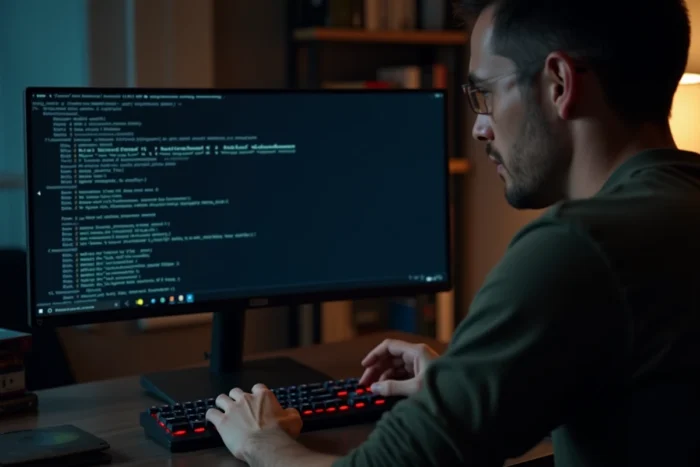
De opdracht attrib +h +s toegepast op een map geeft zowel het “Verborgen” attribuut als het “Systeem” attribuut. Een map met deze twee attributen wordt niet weergegeven, zelfs niet wanneer de gebruiker “Verborgen bestanden weergeven” in de verkenner inschakelt. Je moet bovendien “Beschermde besturingssysteembestanden verbergen” uitschakelen om het te zien, een optie waar de grote meerderheid van de gebruikers nooit aan raakt.
De syntaxis in de opdrachtprompt (cmd) is eenvoudig:
- attrib +h +s “C:padnaarmap” om beide attributen toe te passen
- attrib -h -s “C:padnaarmap” om ze te verwijderen en de map terug te vinden
- Voeg /S /D toe na het pad om alle submappen en bestanden te omvatten
Deze techniek is aanzienlijk discreter dan het eenvoudige verborgen attribuut, en het werkt op zowel Windows 10 als Windows 11.
4. Een map hernoemen met een CLSID om deze in een systeemshortcut te transformeren

Windows interpreteert mapnamen die een uniek globaal identificatienummer (CLSID) bevatten. Door een map te hernoemen volgens het formaat MapNaam.{CLSID}, transformeert het systeem deze visueel in een systeemcomponent zoals de Prullenbak of het Configuratiescherm.
De CLSID van de Prullenbak is bijvoorbeeld {645FF040-5081-101B-9F08-00AA002F954E}. Een map genaamd “MijnMap.{645FF040-5081-101B-9F08-00AA002F954E}” toont het pictogram en het schijnbare gedrag van de Prullenbak. De werkelijke inhoud blijft toegankelijk door de map vanuit de opdrachtprompt te openen.
Deze methode is gebaseerd op visuele camouflage in plaats van technische verberging. Het misleidt een menselijke blik, niet een bestandsanalysetool. Het blijft effectief op een gezinscomputer waar niemand vermoedt dat een systeemshortcut in werkelijkheid een persoonlijke map is.
5. Registerinstellingen wijzigen om de weergave van verborgen items te controleren

De waarden Hidden en ShowSuperHidden in HKEY_CURRENT_USERSoftwareMicrosoftWindowsCurrentVersionExplorerAdvanced sturen het gedrag van de verkenner. De eerste controleert de weergave van verborgen bestanden, de tweede die van beschermde systeembestanden.
Door Hidden in te stellen op 2 en ShowSuperHidden op 0, verbergt de verkenner deze items, zelfs als een gebruiker probeert de weergave-instellingen via de grafische interface te wijzigen. De wijziging via regedit.exe is omkeerbaar, maar ontmoedigt elke poging tot snelle schakeling.
Het belangrijkste voordeel van deze benadering ligt in de combinatie met het dubbele attribuut (tip 3). Een map met de attributen Verborgen en Systeem, op een computer waarvan het register de weergave vergrendelt, wordt bijna onvindbaar zonder administratieve toegang tot het register.
6. Een .bat of .reg script maken om de camouflage te automatiseren

In plaats van handmatig de opdrachten attrib of de registerwijzigingen te herhalen, kan een .bat-bestand de verberging en het herstel automatiseren met een dubbele klik. Het script past de gewenste attributen toe, wijzigt eventueel de registerinstellingen en ververst vervolgens de verkenner.
Een .reg-bestand werkt volgens hetzelfde principe voor de registerinstellingen. Je hoeft het alleen maar samen te voegen met het register om de instellingen toe te passen, en een tweede .reg-bestand voor te bereiden om de standaardconfiguratie te herstellen.
- Het .bat-script is geschikt voor bewerkingen op de mapattributen (attrib +h +s)
- Het .reg-bestand richt zich op de registerinstellingen (Hidden, ShowSuperHidden)
- Door beide in één .bat te combineren, bied je een volledige vergrendeling in één actie
Bewaar deze bestanden op een aparte locatie, bij voorkeur op een USB-stick, om te voorkomen dat ze het bestaan van de verborgen map onthullen.
7. De map versleutelen met EFS of een speciaal hulpprogramma
Een map verbergen voorkomt niet dat iemand deze opent als hij deze vindt. Versleuteling is de enige echte bescherming tegen ongeautoriseerde toegang. Windows heeft EFS (Encrypting File System) geïntegreerd in de Pro- en Enterprise-edities: rechtermuisklik, Eigenschappen, Geavanceerd, en vink “Inhoud versleutelen om gegevens te beveiligen” aan.
EFS koppelt de ontsleuteling aan het Windows-gebruikersaccount. Als een ander account toegang heeft tot het bestand, kan het dit niet lezen. De beperking: EFS is niet beschikbaar op Windows Home, dat de meeste consumenten-pc’s aandrijft.
Derde partij tools zoals Picocrypt of Cryptomator maken het mogelijk om mappen te versleutelen, ongeacht de Windows-editie. Picocrypt is een lichte open-source software die geen installatie vereist. Cryptomator is ontworpen om bestanden te versleutelen die gesynchroniseerd zijn met een cloudservice zoals OneDrive of Google Drive.
Geen van de zes voorgaande technieken vervangt de versleuteling wanneer de gegevensprivacy het echte doel is. Het ideale blijft om verberging (attributen, register, script) en versleuteling te combineren om een map zowel onzichtbaar als onleesbaar te maken, zelfs in het geval van ontdekking.