
Ein Verstecken eines Ordners unter Windows erfordert keine fortgeschrittenen Fähigkeiten, aber die meisten Benutzer beschränken sich auf das Kästchen “Ausgeblendet” in den Eigenschaften. Diese grundlegende Option hält einer schnellen Suche oder einem Blick im Explorer durch jemanden, der versteckte Elemente anzeigen kann, nicht stand. Die folgenden sieben Techniken decken schrittweise Ansätze ab, vom nativen Einstellen über Skripte bis hin zur Registrierung, um das Maß an Verstecktheit an den tatsächlichen Nutzungskontext anzupassen.
1. Ausgeblendetes Attribut über die Ordnereigenschaften
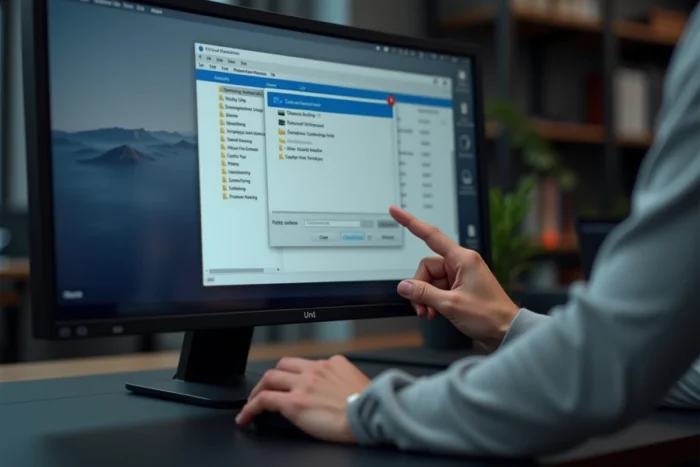
Dies ist die bekannteste Methode: Rechtsklick auf den Ordner, Eigenschaften, dann das Kästchen “Ausgeblendet” im Reiter Allgemein aktivieren. Der Ordner verschwindet aus dem Datei-Explorer, vorausgesetzt, die Option “Ausgeblendete Dateien, Ordner oder Laufwerke nicht anzeigen” ist in den Anzeigeoptionen aktiviert.
Die Grenze ist offensichtlich. Jeder Benutzer kann die Anzeige versteckter Elemente mit zwei Klicks über das Menü Ansicht im Explorer wieder aktivieren. Dieser Trick eignet sich, um visuelle Unordnung zu vermeiden oder einen abgelenkten Blick abzuschrecken, nicht um sensible Daten zu schützen.
Wenn Sie nach weiteren Methoden suchen, um einen Ordner auf D’clic Lab zu verstecken, bleibt das Prinzip dasselbe: Das ausgeblendete Attribut ist eine erste Stufe, niemals ein ausreichender Schutz für sich allein.
2. Deaktivieren der Windows-Suchindizierung für den Ordner

Ein als ausgeblendet markierter Ordner kann dennoch in den Ergebnissen der Windows-Suchleiste erscheinen, wenn sein Inhalt indiziert bleibt. Dies ist ein Schwachpunkt, den viele Anleitungen übersehen.
Um dies zu beheben, öffnen Sie die Eigenschaften des Ordners, klicken Sie auf “Erweitert” und deaktivieren Sie “Indizierung des Inhalts dieser Datei zusätzlich zu den Eigenschaften zulassen”. Wenden Sie die Änderung auf den Ordner und alle seine Unterordner an. Ohne diesen Schritt bleibt ein ausgeblendeter Ordner über die Windows-Suche auffindbar.
Diese Vorsichtsmaßnahme ergänzt das ausgeblendete Attribut. Sie ersetzt nicht die Verschlüsselung für tatsächlich vertrauliche Dateien, beseitigt jedoch den häufigsten Entdeckungsweg auf einem gemeinsam genutzten Computer.
3. Doppelte Attribute Hidden + System mit dem Befehl attrib
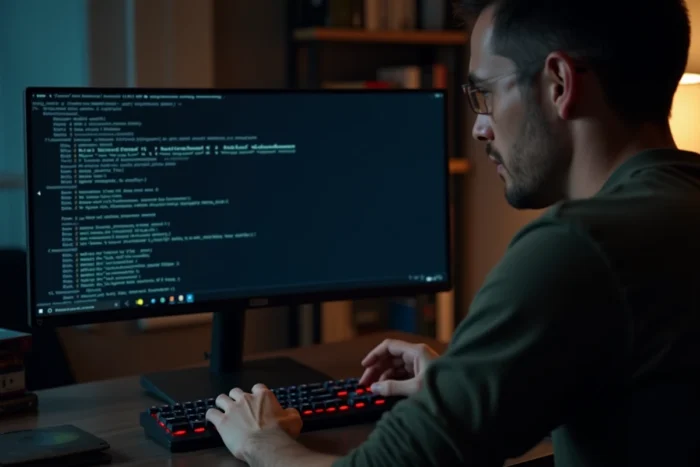
Der Befehl attrib +h +s, der auf einen Ordner angewendet wird, verleiht ihm sowohl das Attribut “Ausgeblendet” als auch das Attribut “System”. Ein Ordner mit diesen beiden Attributen wird nicht mehr angezeigt, selbst wenn der Benutzer “Ausgeblendete Dateien anzeigen” im Explorer aktiviert. Zusätzlich muss “Geschützte Betriebssystemdateien ausblenden” deaktiviert werden, um ihn zu sehen, eine Option, die die große Mehrheit der Benutzer niemals anfasst.
Die Syntax in der Eingabeaufforderung (cmd) ist einfach:
- attrib +h +s “C:pfadzumordner”, um beide Attribute anzuwenden
- attrib -h -s “C:pfadzumordner”, um sie zu entfernen und den Ordner wiederzufinden
- Fügen Sie /S /D nach dem Pfad hinzu, um alle enthaltenen Unterordner und Dateien einzuschließen
Diese Technik ist deutlich diskreter als das einfache ausgeblendete Attribut und funktioniert sowohl unter Windows 10 als auch unter Windows 11.
4. Umbenennen eines Ordners mit einer CLSID, um ihn in eine Systemverknüpfung zu verwandeln

Windows interpretiert Ordnernamen, die eine eindeutige globale Kennung (CLSID) enthalten. Wenn Sie einen Ordner im Format Ordnername.{CLSID} umbenennen, verwandelt das System ihn visuell in ein Systemkomponente wie den Papierkorb oder die Systemsteuerung.
Die CLSID des Papierkorbs ist beispielsweise {645FF040-5081-101B-9F08-00AA002F954E}. Ein Ordner mit dem Namen “MeinOrdner.{645FF040-5081-101B-9F08-00AA002F954E}” zeigt das Symbol und das scheinbare Verhalten des Papierkorbs an. Sein tatsächlicher Inhalt bleibt zugänglich, indem der Ordner über die Eingabeaufforderung geöffnet wird.
Diese Methode basiert auf visueller Tarnung anstelle technischer Versteckung. Sie täuscht einen menschlichen Blick, nicht ein Datei-Analyse-Tool. Sie bleibt effektiv auf einem Familiencomputer, wo niemand vermutet, dass eine Systemverknüpfung tatsächlich ein persönlicher Ordner ist.
5. Ändern der Registrierungsschlüssel zur Steuerung der Anzeige versteckter Elemente

Die Werte Hidden und ShowSuperHidden, die sich in HKEY_CURRENT_USERSoftwareMicrosoftWindowsCurrentVersionExplorerAdvanced befinden, steuern das Verhalten des Explorers. Der erste steuert die Anzeige ausgeblendeter Dateien, der zweite die Anzeige geschützter Systemdateien.
Durch das Einstellen von Hidden auf 2 und ShowSuperHidden auf 0 blendet der Explorer diese Elemente aus, selbst wenn ein Benutzer versucht, die Anzeigeoptionen über die grafische Benutzeroberfläche zu ändern. Die Änderung über regedit.exe ist reversibel, aber sie entmutigt jeden Versuch einer schnellen Umschaltung.
Der Hauptvorteil dieses Ansatzes liegt in seiner Kombination mit dem doppelten Attribut (Trick 3). Ein Ordner mit den Attributen Hidden und System, auf einem Computer, dessen Registrierung die Anzeige sperrt, wird nahezu unauffindbar, ohne Administratorzugang zur Registrierung.
6. Erstellen eines .bat- oder .reg-Skripts zur Automatisierung der Tarnung

Anstatt die Befehle attrib oder die Änderungen der Registrierung manuell zu wiederholen, ermöglicht eine .bat-Datei die Automatisierung der Versteckung und Wiederherstellung mit einem Doppelklick. Das Skript wendet die gewünschten Attribute an, ändert gegebenenfalls die Registrierungsschlüssel und aktualisiert dann den Explorer.
Eine .reg-Datei funktioniert nach dem gleichen Prinzip für die Registrierungsschlüssel. Sie muss einfach mit der Registrierung zusammengeführt werden, um die Einstellungen anzuwenden, und eine zweite .reg-Datei sollte vorbereitet werden, um die Standardkonfiguration wiederherzustellen.
- Das .bat-Skript eignet sich für Operationen an den Ordnerattributen (attrib +h +s)
- Die .reg-Datei zielt auf die Registrierungsschlüssel (Hidden, ShowSuperHidden)
- Die Kombination beider in einer einzigen .bat-Datei bietet eine vollständige Sperrung in einer einzigen Aktion
Bewahren Sie diese Dateien an einem separaten Ort auf, idealerweise auf einem USB-Stick, um zu verhindern, dass sie die Existenz des versteckten Ordners offenbaren.
7. Verschlüsseln des Ordners mit EFS oder einem speziellen Drittanbieter-Tool

Ein Verstecken eines Ordners verhindert nicht, dass jemand ihn öffnet, der ihn findet. Die Verschlüsselung ist der einzige echte Schutz gegen unbefugten Zugriff. Windows integriert EFS (Encrypting File System) in den Pro- und Enterprise-Editionen: Rechtsklick, Eigenschaften, Erweitert, dann “Inhalt verschlüsseln, um Daten zu sichern” aktivieren.
EFS verknüpft die Entschlüsselung mit dem Windows-Benutzerkonto. Wenn ein anderes Konto auf die Datei zugreift, kann es sie nicht lesen. Die Grenze: EFS ist nicht in Windows Home verfügbar, das die Mehrheit der Verbraucher-PCs ausstattet.
Drittanbieter-Tools wie Picocrypt oder Cryptomator ermöglichen das Verschlüsseln von Ordnern unabhängig von der Windows-Edition. Picocrypt ist eine leichte Open-Source-Software, die keine Installation erfordert. Cryptomator ist dafür konzipiert, Dateien zu verschlüsseln, die mit einem Cloud-Dienst wie OneDrive oder Google Drive synchronisiert werden.
Keine der sechs vorherigen Techniken ersetzt die Verschlüsselung, wenn die Datenvertraulichkeit das eigentliche Ziel ist. Ideal ist es, Versteckung (Attribute, Registrierung, Skript) und Verschlüsselung zu kombinieren, um einen Ordner sowohl unsichtbar als auch unlesbar zu machen, selbst im Falle einer Entdeckung.