
Vous rentrez chez vous les bras chargés de courses, la porte se referme, et vous lancez « OK Google, allume le salon ». Rien ne se passe parce que l’ampoule connectée n’est pas assignée à la bonne pièce dans l’application. Ce genre de friction, on le rencontre dès qu’on dépasse trois ou quatre appareils dans Google Home. La tuile d’appareil, ce petit rectangle tactile affiché sur l’écran d’accueil de l’application, est précisément le levier qui évite ces blocages, à condition de comprendre comment elle fonctionne et comment la personnaliser.
Tuile Google Home et organisation par pièce : le socle à poser correctement
Chaque appareil ajouté dans l’application Google Home génère automatiquement une tuile sur l’écran principal. Cette tuile affiche le nom de l’appareil, son état (allumé, éteint, température en cours) et permet une action rapide d’un seul appui.
Le piège courant, c’est de laisser les noms par défaut. Une ampoule baptisée « Light 1 » dans une maison qui en compte huit devient inutilisable. On renomme chaque appareil avec un format clair : type + pièce (« Lampe bureau », « Prise cuisine »). Cette étape conditionne aussi la fiabilité des commandes vocales, car Google Assistant se base sur ces noms pour interpréter les ordres.
L’assignation à une pièce est tout aussi déterminante. Dans l’appli Google Home, chaque appareil doit être rattaché à la pièce correspondante via les paramètres de l’appareil. Sans cette assignation, la tuile apparaît dans la liste générale sans contexte, et la commande « éteins la chambre » ne produit rien. Pour bien comprendre comment utiliser la tuile Google Home au quotidien, cette organisation par pièce reste le prérequis non négociable.
Personnaliser l’écran d’accueil : tuiles favorites et ordre d’affichage
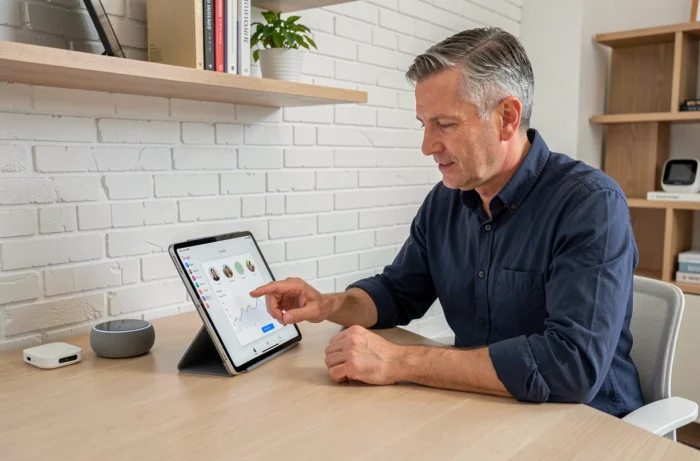
Par défaut, l’application affiche les tuiles dans un ordre qui ne correspond pas forcément à vos usages. L’écran d’accueil propose une section « Favoris » où l’on peut épingler les appareils les plus sollicités. On y accède en maintenant une tuile enfoncée, puis en sélectionnant l’option d’ajout aux favoris.
Concrètement, une maison connectée typique compte souvent une dizaine d’appareils. Afficher en priorité les trois ou quatre qu’on utilise chaque jour (la lumière du salon, le thermostat, la prise de la cafetière) change radicalement la fluidité d’utilisation. Les tuiles favorites s’affichent en haut de l’écran, avant le reste.
Regrouper par usage plutôt que par marque
Google Home classe les appareils par pièce, mais rien n’empêche de créer des pièces « fictives » correspondant à des usages. Certains utilisateurs créent une pièce « Soirée » qui regroupe le bandeau LED, l’enceinte et la prise du projecteur. La tuile de cette pièce devient alors un raccourci pour tout activer d’un coup.
Les retours varient sur ce point : cette astuce fonctionne bien avec quatre ou cinq appareils, mais au-delà, la navigation dans l’appli peut devenir confuse si on multiplie les pièces virtuelles.
Commandes vocales chaînées avec Gemini for Home
L’évolution la plus récente concerne la capacité de chaîner plusieurs commandes dans une seule phrase vocale. Avec Gemini intégré à Google Home, on peut dire « Éteins la lumière et coupe la musique » ou « Mets la musique en pause et allume les lumières du salon ». Auparavant, chaque action nécessitait une commande séparée.
Cette fonctionnalité modifie la manière d’utiliser les tuiles au quotidien. Plutôt que d’appuyer sur deux tuiles successives (une pour l’éclairage, une pour le média), une seule commande vocale remplace plusieurs interactions tactiles. Pour un scénario « coucher », on combine extinction des lumières, verrouillage de la porte connectée et arrêt de la musique en une phrase.
Automatisations et tuiles : le lien direct
L’éditeur d’automatisations de l’appli Google Home a été revu récemment. Les déclencheurs, conditions et actions sont désormais classés par ordre alphabétique, ce qui facilite la lecture sur les installations comportant de nombreux appareils compatibles.
Une automatisation bien construite peut aussi générer une tuile de type « bouton » sur l’écran d’accueil. Voici les éléments qu’on peut combiner dans une automatisation :
- Un déclencheur temporel (heure précise, lever ou coucher du soleil) ou un déclencheur manuel via la tuile bouton
- Des conditions optionnelles (présence détectée par le téléphone, état d’un capteur de température ou de luminosité)
- Des actions sur un ou plusieurs appareils : allumer, éteindre, régler une température, lancer un média sur une enceinte Nest
Le résultat : un seul appui sur la tuile d’automatisation déclenche toute la séquence. On passe d’un contrôle appareil par appareil à un pilotage par scénario.
Problèmes fréquents avec les tuiles Google Home et solutions concrètes
Quelques situations reviennent régulièrement quand on gère ses tuiles d’appareils connectés dans l’appli.
- Tuile qui affiche « Indisponible » : l’appareil a perdu sa connexion Wi-Fi ou le service du fabricant est temporairement coupé. Vérifier la connexion réseau de l’appareil, puis forcer une synchronisation dans les paramètres de l’appli Google Home
- Tuile qui ne réagit pas au tactile : fermer l’application et la rouvrir. Si le problème persiste, désassocier puis réassocier l’appareil
- Tuile absente après l’ajout d’un appareil : s’assurer que l’appareil est bien compatible avec l’écosystème Google Home (protocoles Matter, Wi-Fi, Zigbee via un hub compatible). La liste des appareils compatibles dépasse les 50 000 références selon Google
- Ordre des tuiles qui se réinitialise : ce bug survient parfois après une mise à jour de l’appli. Réépingler les favoris suffit généralement à rétablir l’affichage souhaité
Contrôle depuis un écran connecté Nest Hub
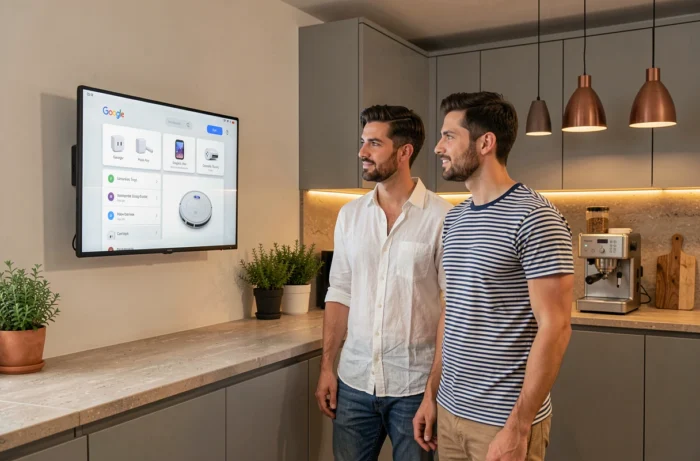
Sur un Nest Hub, les tuiles s’affichent directement sur l’écran de contrôle de la maison. On y retrouve les mêmes favoris que dans l’appli mobile, avec la possibilité de naviguer par pièce en balayant l’écran. L’écran connecté devient un panneau de contrôle mural posé dans le couloir ou la cuisine, sans avoir besoin de sortir son téléphone.
Le point à retenir pour tirer le meilleur de la tuile Google Home : nommer correctement, assigner à la bonne pièce, épingler en favori ce qui sert chaque jour, et construire des automatisations pour les scénarios récurrents. Le reste, l’appli le gère.