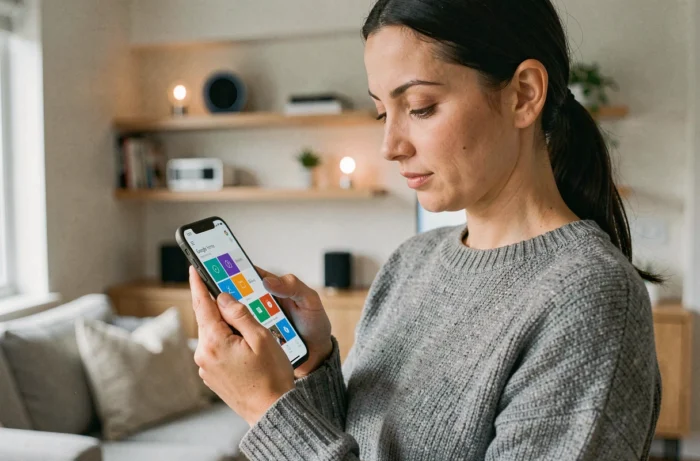
Sie kommen mit vollen Armen nach Hause, die Tür schließt sich, und Sie sagen: „OK Google, schalte das Wohnzimmer ein“. Nichts passiert, weil die smarte Glühbirne nicht dem richtigen Raum in der App zugewiesen ist. Solche Reibungen treten auf, sobald man mehr als drei oder vier Geräte in Google Home hat. Die Gerätetile, dieses kleine Touch-Rechteck, das auf dem Startbildschirm der App angezeigt wird, ist genau der Hebel, der solche Blockaden vermeidet, vorausgesetzt, man versteht, wie sie funktioniert und wie man sie anpassen kann.
Google Home Tile und Organisation nach Raum: die Grundlage richtig legen
Jedes in der Google Home-App hinzugefügte Gerät erzeugt automatisch eine Tile auf dem Hauptbildschirm. Diese Tile zeigt den Namen des Geräts, seinen Status (ein, aus, aktuelle Temperatur) und ermöglicht eine schnelle Aktion mit einem einzigen Druck.
Die häufige Falle ist, die Standardnamen zu belassen. Eine Glühbirne mit dem Namen „Light 1“ in einem Haus mit acht Glühbirnen wird unbrauchbar. Man benennt jedes Gerät mit einem klaren Format um: Typ + Raum („Schreibtischlampe“, „Küchensteckdose“). Dieser Schritt beeinflusst auch die Zuverlässigkeit der Sprachbefehle, da Google Assistant sich auf diese Namen stützt, um die Befehle zu interpretieren.
Die Zuordnung zu einem Raum ist ebenso entscheidend. In der Google Home-App muss jedes Gerät über die Geräteeinstellungen dem entsprechenden Raum zugewiesen werden. Ohne diese Zuordnung erscheint die Tile in der allgemeinen Liste ohne Kontext, und der Befehl „Schalte das Schlafzimmer aus“ hat keine Wirkung. Um zu verstehen, wie man die Google Home Tile im Alltag nutzt, bleibt diese Organisation nach Raum eine unverzichtbare Voraussetzung.
Startbildschirm anpassen: Favoriten und Anzeigereihenfolge
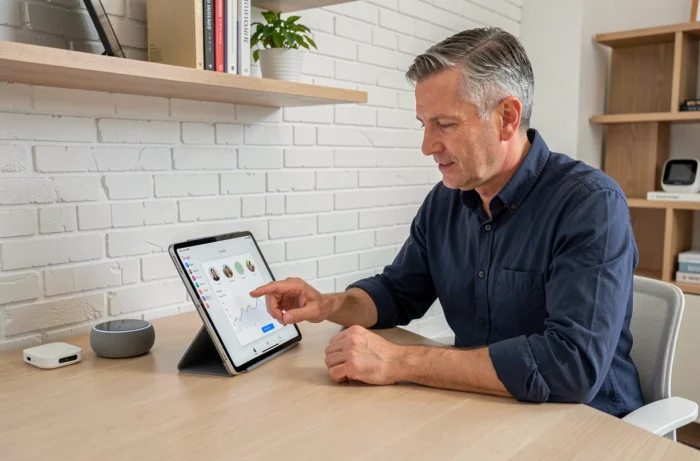
Standardmäßig zeigt die App die Tiles in einer Reihenfolge an, die nicht unbedingt Ihren Nutzungen entspricht. Der Startbildschirm bietet einen Abschnitt „Favoriten“, in dem die am häufigsten verwendeten Geräte angeheftet werden können. Man gelangt dorthin, indem man eine Tile gedrückt hält und dann die Option zum Hinzufügen zu den Favoriten auswählt.
Konkret hat ein typisches Smart Home oft etwa zehn Geräte. Die drei oder vier, die man täglich nutzt (das Licht im Wohnzimmer, das Thermostat, die Steckdose für die Kaffeemaschine), prioritär anzuzeigen, verändert die Benutzerfreundlichkeit erheblich. Die Favoriten-Tiles erscheinen oben auf dem Bildschirm, vor dem Rest.
Nach Nutzung und nicht nach Marke gruppieren
Google Home klassifiziert die Geräte nach Raum, aber nichts hindert daran, „fiktive“ Räume zu erstellen, die bestimmten Nutzungen entsprechen. Einige Nutzer erstellen einen Raum „Abend“, der die LED-Leiste, den Lautsprecher und die Steckdose des Projektors zusammenfasst. Die Tile dieses Raums wird dann zu einer Abkürzung, um alles auf einmal zu aktivieren.
Die Rückmeldungen hierzu variieren: Dieser Trick funktioniert gut mit vier oder fünf Geräten, aber darüber hinaus kann die Navigation in der App verwirrend werden, wenn man virtuelle Räume vervielfacht.
Verbundene Sprachbefehle mit Gemini for Home
Die jüngste Entwicklung betrifft die Fähigkeit, mehrere Befehle in einem einzigen Sprachbefehl zu verknüpfen. Mit Gemini, das in Google Home integriert ist, kann man sagen: „Schalte das Licht aus und stoppe die Musik“ oder „Setze die Musik auf Pause und schalte die Lichter im Wohnzimmer ein“. Zuvor benötigte jede Aktion einen separaten Befehl.
Diese Funktion verändert die Art und Weise, wie man die Tiles im Alltag nutzt. Anstatt auf zwei aufeinanderfolgende Tiles zu drücken (eine für das Licht, eine für das Medium), ersetzt ein einziger Sprachbefehl mehrere Touch-Interaktionen. Für ein „Schlafenszenario“ kombiniert man das Ausschalten der Lichter, das Verriegeln der smarten Tür und das Stoppen der Musik in einem Satz.
Automatisierungen und Tiles: die direkte Verbindung
Der Automatisierungseditor der Google Home-App wurde kürzlich überarbeitet. Die Auslöser, Bedingungen und Aktionen sind jetzt alphabetisch geordnet, was das Lesen bei Installationen mit vielen kompatiblen Geräten erleichtert.
Eine gut gestaltete Automatisierung kann auch eine Tile vom Typ „Taste“ auf dem Startbildschirm erzeugen. Hier sind die Elemente, die man in einer Automatisierung kombinieren kann:
- Ein zeitlicher Auslöser (genaue Uhrzeit, Sonnenauf- oder -untergang) oder ein manueller Auslöser über die Taste-Tile
- Optionale Bedingungen (Präsenz erkannt durch das Telefon, Zustand eines Temperatur- oder Licht-Sensors)
- Aktionen auf einem oder mehreren Geräten: ein-, aus-, Temperatur einstellen, ein Medium auf einem Nest-Lautsprecher abspielen
Das Ergebnis: ein einziger Druck auf die Automatisierungs-Tile löst die gesamte Sequenz aus. Man wechselt von der Steuerung Gerät für Gerät zu einem Szenario-basierten Steuern.
Häufige Probleme mit Google Home Tiles und konkrete Lösungen
Einige Situationen treten regelmäßig auf, wenn man seine Tiles für verbundene Geräte in der App verwaltet.
- Tile, die „Nicht verfügbar“ anzeigt: Das Gerät hat die Wi-Fi-Verbindung verloren oder der Dienst des Herstellers ist vorübergehend unterbrochen. Überprüfen Sie die Netzwerkverbindung des Geräts und erzwingen Sie dann eine Synchronisierung in den Einstellungen der Google Home-App
- Tile, die nicht auf Berührung reagiert: Die App schließen und erneut öffnen. Wenn das Problem weiterhin besteht, das Gerät entkoppeln und dann wieder koppeln
- Tile fehlt nach dem Hinzufügen eines Geräts: Sicherstellen, dass das Gerät mit dem Google Home-Ökosystem kompatibel ist (Protokolle Matter, Wi-Fi, Zigbee über einen kompatiblen Hub). Die Liste der kompatiblen Geräte umfasst laut Google über 50.000 Referenzen
- Reihenfolge der Tiles, die zurückgesetzt wird: Dieser Fehler tritt manchmal nach einem Update der App auf. Das erneute Anheften der Favoriten reicht in der Regel aus, um die gewünschte Anzeige wiederherzustellen
Steuerung über einen verbundenen Nest Hub
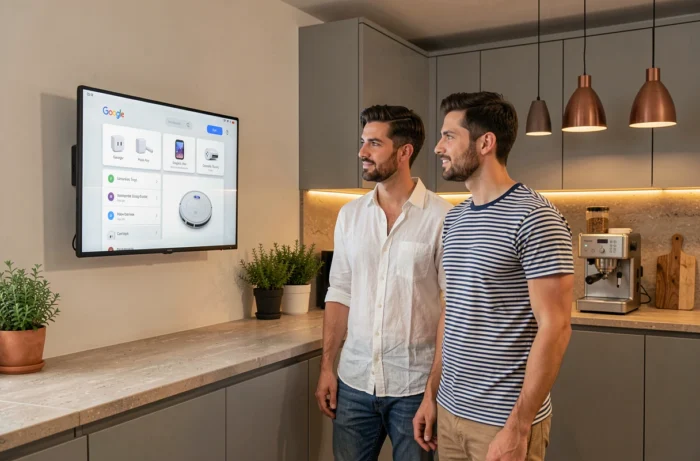
Auf einem Nest Hub werden die Tiles direkt auf dem Steuerbildschirm des Hauses angezeigt. Hier findet man die gleichen Favoriten wie in der mobilen App, mit der Möglichkeit, durch die Räume zu navigieren, indem man über den Bildschirm wischt. Der verbundene Bildschirm wird zu einem Wandsteuerpanel, das im Flur oder in der Küche platziert ist, ohne dass man sein Telefon herausnehmen muss.
Der Punkt, den man beachten sollte, um das Beste aus der Google Home Tile herauszuholen: richtig benennen, dem richtigen Raum zuweisen, das, was man täglich nutzt, als Favorit anheften und Automatisierungen für wiederkehrende Szenarien erstellen. Den Rest verwaltet die App.