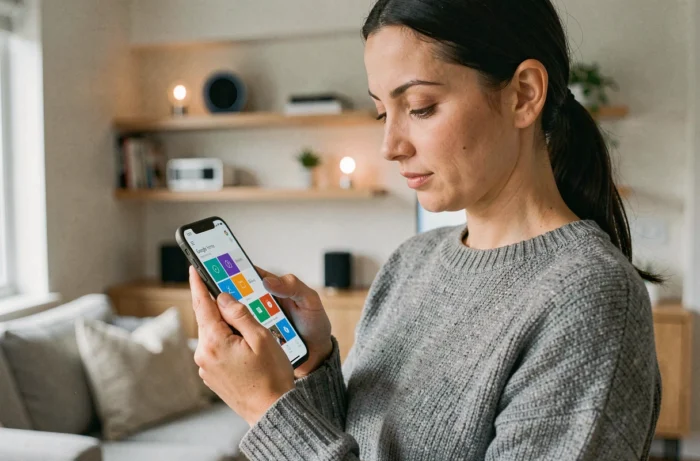
Você chega em casa com os braços cheios de compras, a porta se fecha, e você diz “OK Google, acenda a sala”. Nada acontece porque a lâmpada conectada não está atribuída ao cômodo correto no aplicativo. Esse tipo de atrito aparece assim que ultrapassamos três ou quatro dispositivos no Google Home. O bloco de dispositivo, esse pequeno retângulo sensível ao toque exibido na tela inicial do aplicativo, é precisamente a alavanca que evita esses bloqueios, desde que se entenda como ele funciona e como personalizá-lo.
Bloco Google Home e organização por cômodo: a base a ser posicionada corretamente
Cada dispositivo adicionado no aplicativo Google Home gera automaticamente um bloco na tela principal. Esse bloco exibe o nome do dispositivo, seu estado (ligado, desligado, temperatura atual) e permite uma ação rápida com um único toque.
O erro comum é deixar os nomes padrão. Uma lâmpada chamada “Luz 1” em uma casa que tem oito se torna inutilizável. Renomeamos cada dispositivo com um formato claro: tipo + cômodo (“Lâmpada do escritório”, “Tomada da cozinha”). Essa etapa também condiciona a confiabilidade dos comandos de voz, pois o Google Assistente se baseia nesses nomes para interpretar as ordens.
A atribuição a um cômodo é igualmente determinante. No aplicativo Google Home, cada dispositivo deve estar vinculado ao cômodo correspondente através das configurações do dispositivo. Sem essa atribuição, o bloco aparece na lista geral sem contexto, e o comando “desligue o quarto” não produz nada. Para entender bem como usar o bloco Google Home no dia a dia, essa organização por cômodo permanece o pré-requisito inegociável.
Personalizar a tela inicial: blocos favoritos e ordem de exibição
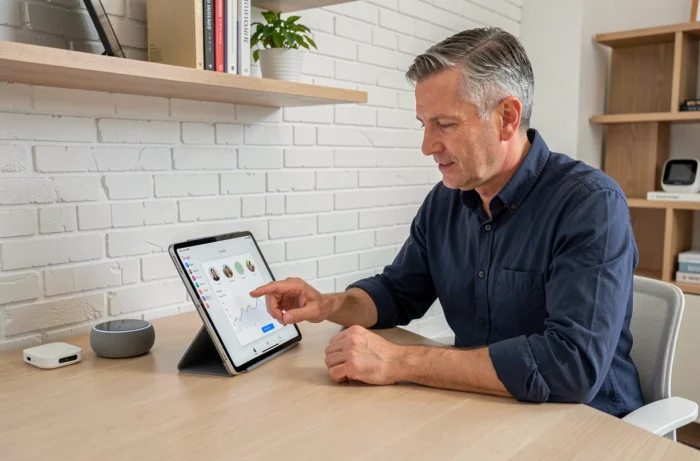
Por padrão, o aplicativo exibe os blocos em uma ordem que nem sempre corresponde aos seus usos. A tela inicial oferece uma seção “Favoritos” onde é possível fixar os dispositivos mais utilizados. Acesse mantendo um bloco pressionado e, em seguida, selecionando a opção de adicionar aos favoritos.
Concretamente, uma casa conectada típica frequentemente conta com uma dezena de dispositivos. Exibir prioritariamente os três ou quatro que usamos todos os dias (a luz da sala, o termostato, a tomada da cafeteira) muda radicalmente a fluidez de uso. Os blocos favoritos aparecem na parte superior da tela, antes do restante.
Agrupar por uso em vez de por marca
Google Home classifica os dispositivos por cômodo, mas nada impede de criar cômodos “fictícios” correspondentes a usos. Alguns usuários criam um cômodo “Noite” que agrupa a fita LED, a caixa de som e a tomada do projetor. O bloco desse cômodo se torna então um atalho para ativar tudo de uma vez.
Os retornos variam sobre esse ponto: essa dica funciona bem com quatro ou cinco dispositivos, mas além disso, a navegação no aplicativo pode se tornar confusa se multiplicarmos os cômodos virtuais.
Comandos de voz encadeados com Gemini for Home
A evolução mais recente diz respeito à capacidade de encadear vários comandos em uma única frase de voz. Com o Gemini integrado ao Google Home, podemos dizer “Desligue a luz e pare a música” ou “Coloque a música em pausa e acenda as luzes da sala”. Antes, cada ação exigia um comando separado.
Essa funcionalidade modifica a maneira de usar os blocos no dia a dia. Em vez de pressionar dois blocos sucessivos (um para a iluminação, um para o mídia), um único comando de voz substitui várias interações táteis. Para um cenário “dormir”, combinamos o desligamento das luzes, o travamento da porta conectada e a parada da música em uma frase.
Automatizações e blocos: o vínculo direto
O editor de automatizações do aplicativo Google Home foi revisado recentemente. Os gatilhos, condições e ações agora estão classificados em ordem alfabética, o que facilita a leitura em instalações com muitos dispositivos compatíveis.
Uma automatização bem construída também pode gerar um bloco do tipo “botão” na tela inicial. Aqui estão os elementos que podem ser combinados em uma automatização:
- Um gatilho temporal (hora exata, nascer ou pôr do sol) ou um gatilho manual via o bloco botão
- Condições opcionais (presença detectada pelo telefone, estado de um sensor de temperatura ou luminosidade)
- Ações em um ou mais dispositivos: ligar, desligar, ajustar uma temperatura, iniciar um mídia em uma caixa de som Nest
O resultado: um único toque no bloco de automatização aciona toda a sequência. Passamos de um controle dispositivo por dispositivo para uma gestão por cenário.
Problemas frequentes com os blocos Google Home e soluções concretas
Algumas situações aparecem regularmente ao gerenciar seus blocos de dispositivos conectados no aplicativo.
- Bloco que exibe “Indisponível”: o dispositivo perdeu sua conexão Wi-Fi ou o serviço do fabricante está temporariamente interrompido. Verifique a conexão de rede do dispositivo e, em seguida, force uma sincronização nas configurações do aplicativo Google Home
- Bloco que não reage ao toque: feche o aplicativo e reabra-o. Se o problema persistir, desassocie e depois reassocie o dispositivo
- Bloco ausente após a adição de um dispositivo: certifique-se de que o dispositivo é compatível com o ecossistema Google Home (protocolos Matter, Wi-Fi, Zigbee via um hub compatível). A lista de dispositivos compatíveis ultrapassa 50.000 referências segundo o Google
- Ordem dos blocos que se reinicializa: esse bug ocorre às vezes após uma atualização do aplicativo. Refixar os favoritos geralmente é suficiente para restaurar a exibição desejada
Controle a partir de uma tela conectada Nest Hub
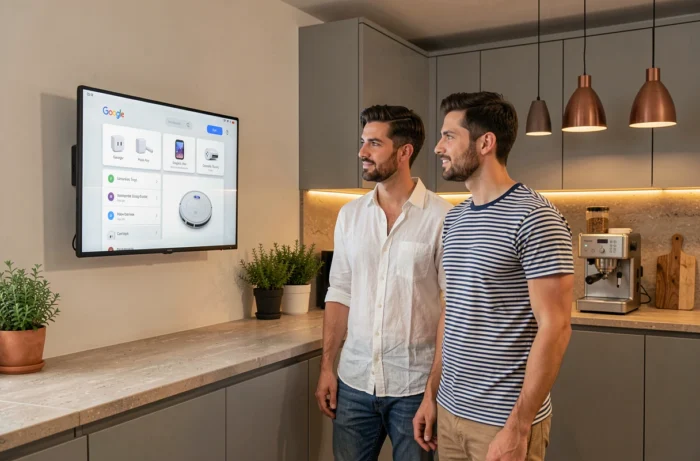
Em um Nest Hub, os blocos aparecem diretamente na tela de controle da casa. Encontramos os mesmos favoritos que no aplicativo móvel, com a possibilidade de navegar por cômodos deslizando a tela. A tela conectada se torna um painel de controle mural colocado no corredor ou na cozinha, sem precisar pegar o telefone.
O ponto a ser lembrado para tirar o melhor proveito do bloco Google Home: nomear corretamente, atribuir ao cômodo certo, fixar como favorito o que é usado todos os dias e construir automatizações para os cenários recorrentes. O resto, o aplicativo gerencia.