
Je komt thuis met volle armen van boodschappen, de deur valt dicht en je zegt: « OK Google, zet de woonkamer aan ». Er gebeurt niets omdat de slimme lamp niet aan de juiste kamer is toegewezen in de app. Dit soort wrijving komt voor zodra je meer dan drie of vier apparaten in Google Home hebt. De apparaat tegel, dat kleine aanraakbare rechthoekje dat op het startscherm van de app wordt weergegeven, is precies het hulpmiddel dat deze blokkades voorkomt, mits je begrijpt hoe het werkt en hoe je het kunt personaliseren.
Google Home tegel en organisatie per kamer: de basis goed leggen
Elk apparaat dat aan de Google Home-app wordt toegevoegd, genereert automatisch een tegel op het hoofdscherm. Deze tegel toont de naam van het apparaat, de status (aan, uit, huidige temperatuur) en maakt snelle actie met één druk op de knop mogelijk.
De veelvoorkomende valkuil is om de standaardnamen te laten staan. Een lamp die « Light 1 » heet in een huis met acht lampen wordt onbruikbaar. We hernoemen elk apparaat met een duidelijke indeling: type + kamer (« Bureau lamp », « Keuken stopcontact »). Deze stap is ook bepalend voor de betrouwbaarheid van spraakopdrachten, omdat Google Assistant op deze namen vertrouwt om de opdrachten te interpreteren.
De toewijzing aan een kamer is evenzeer bepalend. In de Google Home-app moet elk apparaat aan de juiste kamer worden gekoppeld via de apparaatinstellingen. Zonder deze toewijzing, verschijnt de tegel in de algemene lijst zonder context, en de opdracht « zet de slaapkamer uit » doet niets. Om goed te begrijpen hoe je de Google Home tegel dagelijks gebruikt, blijft deze organisatie per kamer een ononderhandelbare voorwaarde.

Het startscherm personaliseren: favoriete tegels en weergavevolgorde
Standaard toont de app de tegels in een volgorde die niet per se overeenkomt met jouw gebruik. Het startscherm biedt een sectie « Favorieten » waar je de meest gebruikte apparaten kunt vastpinnen. Je krijgt hier toegang door een tegel ingedrukt te houden en vervolgens de optie om toe te voegen aan favorieten te selecteren.
Concreet heeft een typisch slim huis vaak een tiental apparaten. De drie of vier die je elke dag gebruikt (de woonkamerverlichting, de thermostaat, het stopcontact van de koffiezetter) prioriteit geven, verandert de gebruiksvriendelijkheid radicaal. De favoriete tegels worden bovenaan het scherm weergegeven, vóór de rest.
Groeperen op gebruik in plaats van op merk
Google Home classificeert de apparaten per kamer, maar er is niets dat je tegenhoudt om « fictieve » kamers te creëren die overeenkomen met gebruik. Sommige gebruikers creëren een kamer « Avond » die de LED-strip, de luidspreker en het stopcontact van de projector groepeert. De tegel van deze kamer wordt dan een snelkoppeling om alles in één keer te activeren.
De ervaringen variëren op dit punt: deze truc werkt goed met vier of vijf apparaten, maar daarboven kan de navigatie in de app verwarrend worden als je virtuele kamers vermenigvuldigt.
Gecombineerde spraakopdrachten met Gemini for Home
De meest recente evolutie betreft de mogelijkheid om meerdere opdrachten in één spraakzin te combineren. Met Gemini geïntegreerd in Google Home kun je zeggen: « Zet het licht uit en stop de muziek » of « Pauzeer de muziek en zet de lichten in de woonkamer aan ». Voorheen vereiste elke actie een aparte opdracht.
Deze functie verandert de manier waarop je de tegels dagelijks gebruikt. In plaats van op twee opeenvolgende tegels te drukken (één voor de verlichting, één voor de media), vervangt één spraakopdracht meerdere aanrakingen. Voor een « bedtijd » scenario combineren we het uitschakelen van de lichten, het vergrendelen van de slimme deur en het stoppen van de muziek in één zin.
Automatiseringen en tegels: de directe link
De automatiseringseditor van de Google Home-app is onlangs herzien. De triggers, voorwaarden en acties zijn nu alfabetisch geordend, wat het lezen vergemakkelijkt op installaties met veel compatibele apparaten.
Een goed opgebouwde automatisering kan ook een tegel van het type « knop » op het startscherm genereren. Hier zijn de elementen die je in een automatisering kunt combineren:
- Een tijdsgebonden trigger (specifieke tijd, zonsopgang of zonsondergang) of een handmatige trigger via de knop tegel
- Optionele voorwaarden (aanwezigheid gedetecteerd door de telefoon, status van een temperatuur- of lichtsensor)
- Acties op één of meerdere apparaten: aanzetten, uitzetten, een temperatuur instellen, media afspelen op een Nest-luidspreker
Het resultaat: één druk op de automatisering tegel activeert de hele reeks. We gaan van apparaat per apparaat controle naar scenario-gebaseerd beheer.
Veelvoorkomende problemen met Google Home tegels en concrete oplossingen
Enkele situaties komen regelmatig voor bij het beheren van je slimme apparaat tegels in de app.
- Tegel die « Onbeschikbaar » weergeeft: het apparaat heeft zijn Wi-Fi-verbinding verloren of de service van de fabrikant is tijdelijk onderbroken. Controleer de netwerkverbinding van het apparaat en forceer vervolgens een synchronisatie in de instellingen van de Google Home-app
- Tegel die niet reageert op aanraking: sluit de app en open deze opnieuw. Als het probleem aanhoudt, ontkoppel en koppel het apparaat opnieuw
- Tegel ontbreekt na het toevoegen van een apparaat: zorg ervoor dat het apparaat compatibel is met het Google Home-ecosysteem (Matter, Wi-Fi, Zigbee via een compatibele hub). De lijst met compatibele apparaten omvat meer dan 50.000 referenties volgens Google
- Volgorde van tegels die opnieuw wordt ingesteld: deze bug komt soms voor na een update van de app. Favorieten opnieuw vastpinnen is meestal voldoende om de gewenste weergave te herstellen
Controle vanaf een verbonden Nest Hub
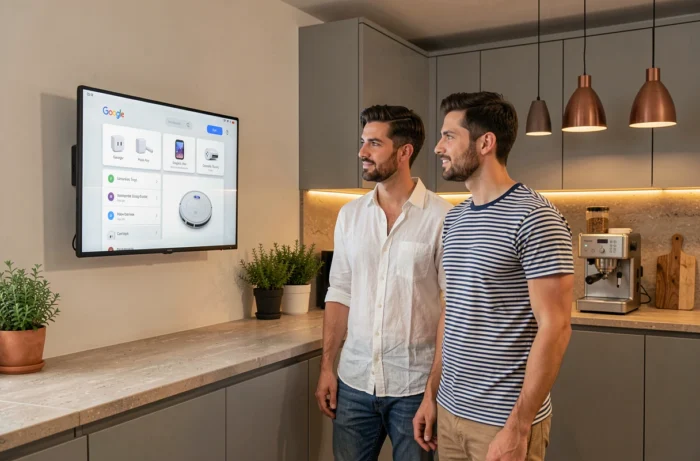
Op een Nest Hub worden de tegels direct op het controle scherm van het huis weergegeven. Je vindt er dezelfde favorieten als in de mobiele app, met de mogelijkheid om per kamer te navigeren door het scherm te vegen. Het verbonden scherm wordt een wandbedieningspaneel dat in de gang of keuken is geplaatst, zonder dat je je telefoon hoeft tevoorschijn te halen.
Het belangrijkste om het beste uit de Google Home tegel te halen: benoem correct, wijs toe aan de juiste kamer, pin vast wat je elke dag gebruikt en bouw automatiseringen voor terugkerende scenario’s. De rest, dat beheert de app.