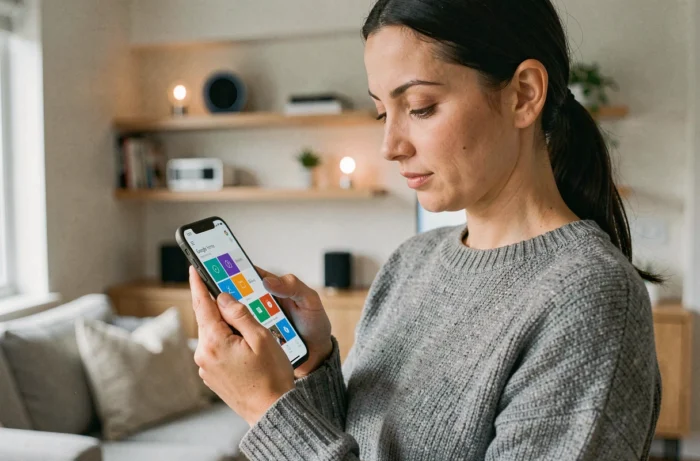
Regresas a casa con los brazos llenos de compras, la puerta se cierra, y lanzas « OK Google, enciende la sala ». No pasa nada porque la bombilla conectada no está asignada a la habitación correcta en la aplicación. Este tipo de fricción se encuentra tan pronto como superas tres o cuatro dispositivos en Google Home. La ficha de dispositivo, ese pequeño rectángulo táctil que se muestra en la pantalla de inicio de la aplicación, es precisamente la palanca que evita estos bloqueos, siempre que entiendas cómo funciona y cómo personalizarla.
Ficha de Google Home y organización por habitación: la base que hay que establecer correctamente
Cada dispositivo añadido en la aplicación Google Home genera automáticamente una ficha en la pantalla principal. Esta ficha muestra el nombre del dispositivo, su estado (encendido, apagado, temperatura actual) y permite una acción rápida con un solo toque.
La trampa común es dejar los nombres por defecto. Una bombilla llamada « Luz 1 » en una casa que tiene ocho se vuelve inutilizable. Renombramos cada dispositivo con un formato claro: tipo + habitación (« Lámpara de escritorio », « Toma de cocina »). Este paso también condiciona la fiabilidad de los comandos de voz, ya que Google Assistant se basa en estos nombres para interpretar las órdenes.
La asignación a una habitación es igualmente determinante. En la aplicación Google Home, cada dispositivo debe estar vinculado a la habitación correspondiente a través de la configuración del dispositivo. Sin esta asignación, la ficha aparece en la lista general sin contexto, y el comando « apaga la habitación » no produce nada. Para entender bien cómo usar la ficha de Google Home en el día a día, esta organización por habitación sigue siendo un requisito no negociable.
Personalizar la pantalla de inicio: fichas favoritas y orden de visualización
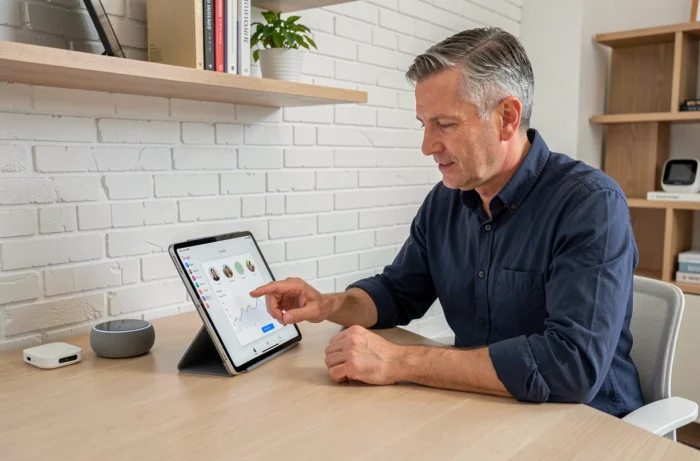
Por defecto, la aplicación muestra las fichas en un orden que no necesariamente corresponde a tus usos. La pantalla de inicio ofrece una sección « Favoritos » donde se pueden anclar los dispositivos más utilizados. Se accede manteniendo presionada una ficha y luego seleccionando la opción de añadir a favoritos.
Concretamente, una casa conectada típica suele tener una decena de dispositivos. Mostrar prioritariamente los tres o cuatro que se utilizan cada día (la luz de la sala, el termostato, la toma de la cafetera) cambia radicalmente la fluidez de uso. Las fichas favoritas se muestran en la parte superior de la pantalla, antes que el resto.
Agrupar por uso en lugar de por marca
Google Home clasifica los dispositivos por habitación, pero nada impide crear habitaciones « ficticias » que correspondan a usos. Algunos usuarios crean una habitación « Noche » que agrupa la tira LED, el altavoz y la toma del proyector. La ficha de esta habitación se convierte entonces en un atajo para activar todo de una vez.
Las opiniones varían sobre este punto: este truco funciona bien con cuatro o cinco dispositivos, pero más allá, la navegación en la aplicación puede volverse confusa si se multiplican las habitaciones virtuales.
Comandos de voz encadenados con Gemini for Home
La evolución más reciente se refiere a la capacidad de encadenar varios comandos en una sola frase de voz. Con Gemini integrado en Google Home, se puede decir « Apaga la luz y detén la música » o « Pon la música en pausa y enciende las luces de la sala ». Anteriormente, cada acción requería un comando separado.
Esta funcionalidad modifica la manera de usar las fichas en el día a día. En lugar de presionar dos fichas sucesivas (una para la iluminación, una para el medio), un solo comando de voz reemplaza varias interacciones táctiles. Para un escenario de « dormir », se combinan el apagado de las luces, el cierre de la puerta conectada y la detención de la música en una frase.
Automatizaciones y fichas: el vínculo directo
El editor de automatizaciones de la aplicación Google Home ha sido revisado recientemente. Los desencadenantes, condiciones y acciones ahora están clasificados en orden alfabético, lo que facilita la lectura en instalaciones que cuentan con numerosos dispositivos compatibles.
Una automatización bien construida también puede generar una ficha de tipo « botón » en la pantalla de inicio. Aquí están los elementos que se pueden combinar en una automatización:
- Un desencadenante temporal (hora precisa, amanecer o atardecer) o un desencadenante manual a través de la ficha botón
- Condiciones opcionales (presencia detectada por el teléfono, estado de un sensor de temperatura o de luminosidad)
- Acciones sobre uno o varios dispositivos: encender, apagar, ajustar una temperatura, reproducir un medio en un altavoz Nest
El resultado: un solo toque en la ficha de automatización activa toda la secuencia. Se pasa de un control dispositivo por dispositivo a un control por escenario.
Problemas frecuentes con las fichas de Google Home y soluciones concretas
Algunas situaciones se repiten regularmente cuando se gestionan las fichas de dispositivos conectados en la aplicación.
- Ficha que muestra « No disponible »: el dispositivo ha perdido su conexión Wi-Fi o el servicio del fabricante está temporalmente interrumpido. Verifica la conexión de red del dispositivo y luego fuerza una sincronización en la configuración de la aplicación Google Home
- Ficha que no reacciona al tacto: cierra la aplicación y vuelve a abrirla. Si el problema persiste, desasocia y luego reasocia el dispositivo
- Ficha ausente después de añadir un dispositivo: asegúrate de que el dispositivo es compatible con el ecosistema Google Home (protocolos Matter, Wi-Fi, Zigbee a través de un hub compatible). La lista de dispositivos compatibles supera las 50,000 referencias según Google
- Orden de las fichas que se reinicia: este error ocurre a veces después de una actualización de la aplicación. Reanclar los favoritos generalmente es suficiente para restaurar la visualización deseada
Control desde una pantalla conectada Nest Hub
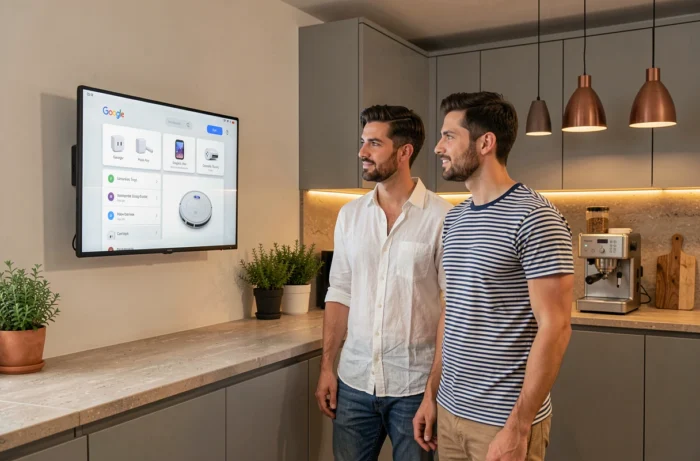
En un Nest Hub, las fichas se muestran directamente en la pantalla de control del hogar. Se encuentran los mismos favoritos que en la aplicación móvil, con la posibilidad de navegar por habitación deslizando la pantalla. La pantalla conectada se convierte en un panel de control mural colocado en el pasillo o la cocina, sin necesidad de sacar el teléfono.
El punto a recordar para sacar el máximo provecho de la ficha de Google Home: nombrar correctamente, asignar a la habitación correcta, anclar como favorito lo que se usa cada día y construir automatizaciones para los escenarios recurrentes. Lo demás, la aplicación lo gestiona.