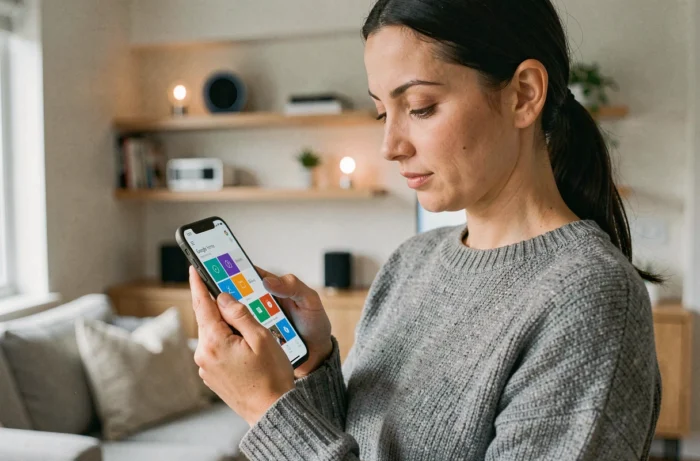
Tornate a casa con le braccia cariche di acquisti, la porta si chiude e dite « OK Google, accendi il soggiorno ». Non succede nulla perché la lampadina connessa non è assegnata alla stanza giusta nell’app. Questo tipo di attrito si verifica non appena si superano tre o quattro dispositivi in Google Home. La tessera del dispositivo, quel piccolo rettangolo tattile visualizzato sulla schermata principale dell’app, è precisamente il leva che evita questi blocchi, a condizione di capire come funziona e come personalizzarla.
Tessera Google Home e organizzazione per stanza: la base da posizionare correttamente
Ogni dispositivo aggiunto nell’app Google Home genera automaticamente una tessera sulla schermata principale. Questa tessera mostra il nome del dispositivo, il suo stato (acceso, spento, temperatura attuale) e consente un’azione rapida con un solo tocco.
Il trucco comune è lasciare i nomi predefiniti. Una lampadina chiamata « Light 1 » in una casa che ne conta otto diventa inutilizzabile. Rinominiamo ogni dispositivo con un formato chiaro: tipo + stanza (« Lampada ufficio », « Presa cucina »). Questo passaggio condiziona anche l’affidabilità dei comandi vocali, poiché Google Assistant si basa su questi nomi per interpretare gli ordini.
L’assegnazione a una stanza è altrettanto determinante. Nell’app Google Home, ogni dispositivo deve essere collegato alla stanza corrispondente tramite le impostazioni del dispositivo. Senza questa assegnazione, la tessera appare nell’elenco generale senza contesto, e il comando « spegni la camera » non produce nulla. Per capire bene come utilizzare la tessera Google Home nella vita quotidiana, questa organizzazione per stanza rimane il prerequisito non negoziabile.
Personalizzare la schermata principale: tessere preferite e ordine di visualizzazione
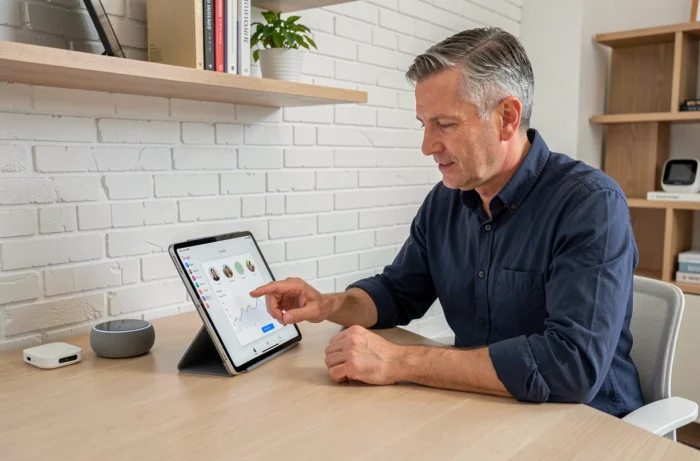
Per impostazione predefinita, l’app visualizza le tessere in un ordine che non corrisponde necessariamente ai vostri usi. La schermata principale propone una sezione « Preferiti » dove è possibile appuntare i dispositivi più utilizzati. Si accede mantenendo premuta una tessera e poi selezionando l’opzione di aggiunta ai preferiti.
Concretamente, una casa connessa tipica conta spesso una decina di dispositivi. Visualizzare in priorità i tre o quattro che si usano ogni giorno (la luce del soggiorno, il termostato, la presa della caffettiera) cambia radicalmente la fluidità d’uso. Le tessere preferite si visualizzano in alto dello schermo, prima del resto.
Raggruppare per utilizzo piuttosto che per marca
Google Home classifica i dispositivi per stanza, ma nulla impedisce di creare stanze « fittizie » corrispondenti a usi. Alcuni utenti creano una stanza « Serata » che raggruppa la striscia LED, l’altoparlante e la presa del proiettore. La tessera di questa stanza diventa quindi un collegamento per attivare tutto in un colpo solo.
I feedback variano su questo punto: questo trucco funziona bene con quattro o cinque dispositivi, ma oltre, la navigazione nell’app può diventare confusa se si moltiplicano le stanze virtuali.
Comandi vocali concatenati con Gemini for Home
L’evoluzione più recente riguarda la capacità di concatenare più comandi in un’unica frase vocale. Con Gemini integrato in Google Home, si può dire « Spegni la luce e ferma la musica » o « Metti in pausa la musica e accendi le luci del soggiorno ». In precedenza, ogni azione richiedeva un comando separato.
Questa funzionalità modifica il modo di utilizzare le tessere nella vita quotidiana. Piuttosto che premere due tessere successive (una per l’illuminazione, una per il media), un solo comando vocale sostituisce più interazioni tattili. Per uno scenario « buonanotte », si combinano spegnimento delle luci, chiusura della porta connessa e arresto della musica in un’unica frase.
Automazioni e tessere: il legame diretto
L’editor di automazioni dell’app Google Home è stato recentemente rivisto. I trigger, le condizioni e le azioni sono ora classificati in ordine alfabetico, il che facilita la lettura su installazioni con molti dispositivi compatibili.
Un’automazione ben costruita può anche generare una tessera di tipo « pulsante » sulla schermata principale. Ecco gli elementi che si possono combinare in un’automazione:
- Un trigger temporale (ora precisa, alba o tramonto) o un trigger manuale tramite la tessera pulsante
- Condizioni opzionali (presenza rilevata dal telefono, stato di un sensore di temperatura o luminosità)
- Azioni su uno o più dispositivi: accendere, spegnere, regolare una temperatura, avviare un media su un altoparlante Nest
Il risultato: un solo tocco sulla tessera di automazione attiva tutta la sequenza. Si passa da un controllo dispositivo per dispositivo a una gestione per scenario.
Problemi frequenti con le tessere Google Home e soluzioni concrete
Alcune situazioni si ripetono regolarmente quando si gestiscono le tessere dei dispositivi connessi nell’app.
- Tessera che mostra « Non disponibile »: il dispositivo ha perso la connessione Wi-Fi o il servizio del produttore è temporaneamente interrotto. Controllare la connessione di rete del dispositivo, quindi forzare una sincronizzazione nelle impostazioni dell’app Google Home
- Tessera che non reagisce al tocco: chiudere l’app e riaprirla. Se il problema persiste, dissociare e poi riassociare il dispositivo
- Tessera assente dopo l’aggiunta di un dispositivo: assicurarsi che il dispositivo sia compatibile con l’ecosistema Google Home (protocollo Matter, Wi-Fi, Zigbee tramite un hub compatibile). La lista dei dispositivi compatibili supera le 50.000 referenze secondo Google
- Ordine delle tessere che si ripristina: questo bug si verifica a volte dopo un aggiornamento dell’app. Ripuntare i preferiti di solito è sufficiente per ripristinare la visualizzazione desiderata
Controllo da uno schermo connesso Nest Hub
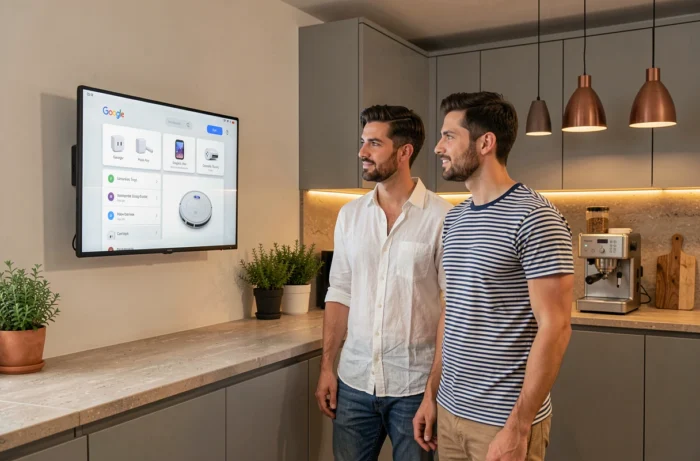
Su un Nest Hub, le tessere si visualizzano direttamente sullo schermo di controllo della casa. Si trovano gli stessi preferiti che nell’app mobile, con la possibilità di navigare per stanza scorrendo lo schermo. Lo schermo connesso diventa un pannello di controllo murale posizionato nel corridoio o in cucina, senza bisogno di estrarre il telefono.
Il punto da ricordare per sfruttare al meglio la tessera Google Home: nominare correttamente, assegnare alla stanza giusta, appuntare tra i preferiti ciò che si usa ogni giorno e costruire automazioni per gli scenari ricorrenti. Il resto, l’app lo gestisce.